Domain aussenbords.de kaufen?
Wir ziehen mit dem Projekt
aussenbords.de um.
Sind Sie am Kauf der Domain
aussenbords.de interessiert?
domain@kv-gmbh.de · 0541-91531010
Domain aussenbords.de kaufen?
Warum sinkt die USB-Geschwindigkeit?
Es gibt verschiedene Gründe, warum die USB-Geschwindigkeit sinken kann. Einer der Hauptgründe ist, dass ältere USB-Versionen wie USB 2.0 im Vergleich zu neueren Versionen wie USB 3.0 oder USB 3.1 langsamer sind. Ein weiterer Grund kann sein, dass der USB-Anschluss beschädigt ist oder nicht ordnungsgemäß funktioniert. Auch eine Überlastung des USB-Ports durch zu viele angeschlossene Geräte kann zu einer verringerten Geschwindigkeit führen. **
Warum schwankt die USB-Geschwindigkeit?
Die USB-Geschwindigkeit kann aufgrund verschiedener Faktoren schwanken. Dazu gehören die Qualität des USB-Kabels, die Anzahl der angeschlossenen Geräte, die USB-Version (z.B. USB 2.0, USB 3.0) und die Leistungsfähigkeit des Host-Geräts (z.B. Computer, Laptop). Auch die Art der übertragenen Daten (z.B. große Dateien vs. kleine Dateien) kann die Geschwindigkeit beeinflussen. **

Ähnliche Suchbegriffe für USB
Top-Angebote
Produkte zum Begriff USB:
-
Equip Monitor USB-LED-Lampe mit Touch-SteuerungEquip Monitor USB-LED-Lampe mit Touch-Steuerung. Gehäusefarbe: Schwarz, Gehäusematerial: Aluminium, Kunststoff, Farbtemperatur (min.): 2800 K. Energiequelle: USB. Breite: 23,5 mm, Tiefe: 107,5 mm, Höhe: 400 mm. Verpackungsbreite: 135 mm, Verpackungstiefe: 50 mm, Verpackungshöhe: 435 mm Energie EnergiequelleUSB Gewicht und Abmessungen Breite23,5 mm Tiefe107,5 mm Höhe400 mm Gewicht400 g Merkmale GehäusefarbeSchwarz GehäusematerialAluminium, Kunststoff Farbtemperatur (min.)2800 K Farbtemperatur (max.)6500 K DimmbarJa SteuerungTasten UrsprungslandChina Verpackungsdaten Verpackungsbreite135 mm Verpackungstiefe50 mm Verpackungshöhe435 mm Paketgewicht500 g VerpackungsartBox28,71 €*Versand: 5,95 €Sichere Weiterleitung zum Anbieter
-
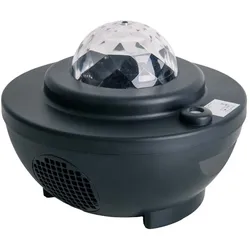
Tischleuchte Tischlampe Wohnzimmerleuchte USB Fernbedienung Wasser Projektor LEDDetails • Produkttyp: Tischleuchte • Material: Kunststoff • Farbe: bunt • Schutzart: IP20 • Betriebsart: Netzbetrieb • Netzspannung: 5V • Spannung sekundär Maximal: 5 • Fassung: LED Platine • Leuchtmittel enthalten: Ja • Anzahl Leuchtmittel: 1 • Farbtemperatur in Kelvin: 6000K • Leistung max: 4W • Leistung max. pro Leuchtmittel: 4W • Lichtstärke in Lumen: 33lm • Dimmbar: Ja • Dimmungsart: Fernbedienung (inkl.) • Schalter: Schiebeschalter • Steckertyp: USB • Farbwechsel (RGB) enthalten: Ja • Timerfunktion enthalten: Ja • Zusatzinformationen: Bluetooth Version 5.0; Memorycard,Musiksensor;Lautsprecher: Power 3W / 4 Ohm • Maße LxBxHxØ: 16,2cm x 16,2cm x 13cm x 16,2cm Produkttyp: Tischleuchte Zusatzinformationen: Bluetooth Version 5.0; Memorycard,Musiksensor;Lautsprecher: Power 3W / 4 Ohm Maße LxBxHxØ: 16,2cm x 16,2cm x 13cm x 16,2cm Betriebsart: Netzbetrieb Fassung: LED Platine81,99 €*Versand: 0,00 €Sichere Weiterleitung zum Anbieter
-
D-Link DUB-2315, RJ-45, USB Typ-C, Weiblich, Schwarz, Geschwindigkeit, Männlich (USB, USB-C, RJ45 2.5 Gigabit Ethernet (1x)), Netzwerk Adapter, SchwarzDer DUB-2315 USB-C/USB auf 2.5G Ethernet Adapter ermöglicht Ihnen ein Upgrade auf eine Multi-Gigabit-Ethernet-Verbindung. Schliessen Sie den DUB-2315 einfach an einen freien USB-C-Port an, und schon können Sie sich mit der Zuverlässigkeit einer kabelgebundenen Verbindung mit dem Internet verbinden. Der mitgelieferte USB-A-auf-USB-C-Adapter bietet zusätzliche Flexibilität für den Einsatz des DUB-2315 an Computern, die nur über USB 3.0 Typ-A-Anschlüsse verfügen. USB-Bandbreite: 5 Gbit/s USB-Standard: USB 3.0, 2.0, 1.1 Anzahl/Art der Ports: 1x Gigabit RJ-45 Buchse, 1x USB Typ C Stecker (Upstream) Ladefunktionen: Spannungsversorgung über USB Bus Erweiterungsregeln: PC-Schnittstelle & Betriebssystem: USB 3.0 (Typ C Stecker) über festes USB-Anschlusskabel, Windows, Mac OS oder Chrome OS Design: Tischgehäuse, Aluminiumlegierung.74,81 €*Versand: 0,00 €Sichere Weiterleitung zum Anbieter


-
Was ist das Problem beim USB-Boot?
Ein mögliches Problem beim USB-Boot ist, dass der Computer nicht von einem USB-Gerät booten kann, wenn dies nicht im BIOS oder UEFI aktiviert ist. Ein weiteres Problem kann auftreten, wenn der USB-Stick nicht richtig formatiert ist oder die Boot-Dateien nicht korrekt darauf gespeichert sind. Schließlich kann es auch zu Problemen kommen, wenn der USB-Stick beschädigt ist oder nicht mit dem Computer kompatibel ist. **
-
Warum funktioniert der PC USB Boot nicht?
Es gibt verschiedene Gründe, warum der PC möglicherweise nicht von einem USB-Laufwerk booten kann. Möglicherweise ist die Boot-Reihenfolge im BIOS nicht richtig konfiguriert, das USB-Laufwerk ist nicht bootfähig oder der PC unterstützt möglicherweise das Booten von USB nicht. Es könnte auch ein Problem mit dem USB-Anschluss oder dem USB-Kabel geben. **
-
Warum funktioniert der HP USB-Boot nicht?
Es gibt verschiedene Gründe, warum der HP USB-Boot möglicherweise nicht funktioniert. Es könnte sein, dass der USB-Stick nicht richtig formatiert ist oder dass das BIOS des Computers nicht richtig konfiguriert ist, um von einem USB-Laufwerk zu booten. Es ist auch möglich, dass der USB-Anschluss oder der USB-Stick selbst defekt ist. **
-
Was bedeutet "Betriebssystem nicht gefunden" beim USB-Boot?
Die Meldung "Betriebssystem nicht gefunden" beim USB-Boot bedeutet, dass das System auf dem USB-Stick nicht gelesen oder erkannt werden kann. Dies kann verschiedene Gründe haben, wie z.B. ein fehlerhaftes Betriebssystem auf dem USB-Stick, ein defekter USB-Anschluss am Computer oder eine falsche Bootreihenfolge im BIOS. Es ist wichtig, sicherzustellen, dass der USB-Stick korrekt formatiert ist und das Betriebssystem ordnungsgemäß installiert wurde, um dieses Problem zu beheben. Gegebenenfalls kann es auch hilfreich sein, die BIOS-Einstellungen zu überprüfen und anzupassen. **


Wie erstelle ich einen Windows-Boot-USB-Stick?
Um einen Windows-Boot-USB-Stick zu erstellen, benötigst du zunächst ein leeres USB-Laufwerk mit ausreichend Speicherplatz. Lade dann das Windows-Installationsmedium von der offiziellen Microsoft-Website herunter und starte das Media Creation Tool. Wähle die Option "USB-Speicherstick" aus und folge den Anweisungen, um das Installationsmedium auf den USB-Stick zu kopieren. **
Warum wird USB im Boot-Menü/BIOS nicht angezeigt?
Es gibt mehrere mögliche Gründe, warum USB im Boot-Menü oder BIOS nicht angezeigt wird. Einer davon könnte sein, dass der USB-Anschluss oder das USB-Gerät nicht richtig funktioniert oder nicht erkannt wird. Ein weiterer Grund könnte sein, dass die Boot-Reihenfolge im BIOS nicht richtig konfiguriert ist und der USB-Anschluss nicht als Boot-Gerät ausgewählt wurde. Es ist auch möglich, dass das BIOS veraltet ist und möglicherweise ein Update benötigt, um USB als Boot-Option anzeigen zu können. **
Top-Angebote
Produkte zum Begriff USB:
-
Töpferscheibe, einstellbare Geschwindigkeit, benutzerfreundliche Steuerung, Pedalideal zum lernen: diese töpferscheibe ist für den bildungsbereich konzipiert und somit perfekt für schulen und hobbygeschäfte.kompaktes design: ihre geringe stellfläche ermöglicht eine effiziente nutzung begrenzter arbeitsbereiche.benutzerfreundliche steuerung: verfügt über ein flexibles fußpedal zur einfachen geschwindigkeitsanpassung und -kontrolle.effiziente leistung: arbeitet leise und effizient, was eine produktive und angenehme töpfererfahrung ermöglicht. Spezifikation: material: aluminiumlegierungsradraddurchmesser: 25 cm (9,8")nennleistung: 280wgeschwindigkeit: 0300 u/min stufenlos einstellbardrehrichtung: positiv/negativarbeitsgeräusch: <60 dbmaximale belastung: 5 kg / 8 kgabmessungen (l x b x h): 53 x 40 x 38 cmeinheitstyp: setDie von Ihnen gekaufte Variante ist:Pedal hohe effizienz mit einstellbarer geschwindigkeit: ausgestattet mit einem einstellbaren geschwindigkeitsbereich von 0-300 u/min ermöglicht diese maschine den benutzern, die raddrehzahl zu kontrollieren, um ker341,99 €*Versand: 3,99 €Sichere Weiterleitung zum Anbieter
-
Equip Monitor USB-LED-Lampe mit Touch-SteuerungEquip Monitor USB-LED-Lampe mit Touch-Steuerung. Gehäusefarbe: Schwarz, Gehäusematerial: Aluminium, Kunststoff, Farbtemperatur (min.): 2800 K. Energiequelle: USB. Breite: 23,5 mm, Tiefe: 107,5 mm, Höhe: 400 mm. Verpackungsbreite: 135 mm, Verpackungstiefe: 50 mm, Verpackungshöhe: 435 mm Energie EnergiequelleUSB Gewicht und Abmessungen Breite23,5 mm Tiefe107,5 mm Höhe400 mm Gewicht400 g Merkmale GehäusefarbeSchwarz GehäusematerialAluminium, Kunststoff Farbtemperatur (min.)2800 K Farbtemperatur (max.)6500 K DimmbarJa SteuerungTasten UrsprungslandChina Verpackungsdaten Verpackungsbreite135 mm Verpackungstiefe50 mm Verpackungshöhe435 mm Paketgewicht500 g VerpackungsartBox28,71 €*Versand: 5,95 €Sichere Weiterleitung zum Anbieter
-
Warum sinkt die USB-Geschwindigkeit?
Es gibt verschiedene Gründe, warum die USB-Geschwindigkeit sinken kann. Einer der Hauptgründe ist, dass ältere USB-Versionen wie USB 2.0 im Vergleich zu neueren Versionen wie USB 3.0 oder USB 3.1 langsamer sind. Ein weiterer Grund kann sein, dass der USB-Anschluss beschädigt ist oder nicht ordnungsgemäß funktioniert. Auch eine Überlastung des USB-Ports durch zu viele angeschlossene Geräte kann zu einer verringerten Geschwindigkeit führen. **
-
Warum schwankt die USB-Geschwindigkeit?
Die USB-Geschwindigkeit kann aufgrund verschiedener Faktoren schwanken. Dazu gehören die Qualität des USB-Kabels, die Anzahl der angeschlossenen Geräte, die USB-Version (z.B. USB 2.0, USB 3.0) und die Leistungsfähigkeit des Host-Geräts (z.B. Computer, Laptop). Auch die Art der übertragenen Daten (z.B. große Dateien vs. kleine Dateien) kann die Geschwindigkeit beeinflussen. **
-
Was ist das Problem beim USB-Boot?
Ein mögliches Problem beim USB-Boot ist, dass der Computer nicht von einem USB-Gerät booten kann, wenn dies nicht im BIOS oder UEFI aktiviert ist. Ein weiteres Problem kann auftreten, wenn der USB-Stick nicht richtig formatiert ist oder die Boot-Dateien nicht korrekt darauf gespeichert sind. Schließlich kann es auch zu Problemen kommen, wenn der USB-Stick beschädigt ist oder nicht mit dem Computer kompatibel ist. **
-
Warum funktioniert der PC USB Boot nicht?
Es gibt verschiedene Gründe, warum der PC möglicherweise nicht von einem USB-Laufwerk booten kann. Möglicherweise ist die Boot-Reihenfolge im BIOS nicht richtig konfiguriert, das USB-Laufwerk ist nicht bootfähig oder der PC unterstützt möglicherweise das Booten von USB nicht. Es könnte auch ein Problem mit dem USB-Anschluss oder dem USB-Kabel geben. **
Ähnliche Suchbegriffe für USB
-
Tischleuchte Tischlampe Wohnzimmerleuchte USB Fernbedienung Wasser Projektor LEDDetails • Produkttyp: Tischleuchte • Material: Kunststoff • Farbe: bunt • Schutzart: IP20 • Betriebsart: Netzbetrieb • Netzspannung: 5V • Spannung sekundär Maximal: 5 • Fassung: LED Platine • Leuchtmittel enthalten: Ja • Anzahl Leuchtmittel: 1 • Farbtemperatur in Kelvin: 6000K • Leistung max: 4W • Leistung max. pro Leuchtmittel: 4W • Lichtstärke in Lumen: 33lm • Dimmbar: Ja • Dimmungsart: Fernbedienung (inkl.) • Schalter: Schiebeschalter • Steckertyp: USB • Farbwechsel (RGB) enthalten: Ja • Timerfunktion enthalten: Ja • Zusatzinformationen: Bluetooth Version 5.0; Memorycard,Musiksensor;Lautsprecher: Power 3W / 4 Ohm • Maße LxBxHxØ: 16,2cm x 16,2cm x 13cm x 16,2cm Produkttyp: Tischleuchte Zusatzinformationen: Bluetooth Version 5.0; Memorycard,Musiksensor;Lautsprecher: Power 3W / 4 Ohm Maße LxBxHxØ: 16,2cm x 16,2cm x 13cm x 16,2cm Betriebsart: Netzbetrieb Fassung: LED Platine81,99 €*Versand: 0,00 €Sichere Weiterleitung zum Anbieter
-
D-Link DUB-2315, RJ-45, USB Typ-C, Weiblich, Schwarz, Geschwindigkeit, Männlich (USB, USB-C, RJ45 2.5 Gigabit Ethernet (1x)), Netzwerk Adapter, SchwarzDer DUB-2315 USB-C/USB auf 2.5G Ethernet Adapter ermöglicht Ihnen ein Upgrade auf eine Multi-Gigabit-Ethernet-Verbindung. Schliessen Sie den DUB-2315 einfach an einen freien USB-C-Port an, und schon können Sie sich mit der Zuverlässigkeit einer kabelgebundenen Verbindung mit dem Internet verbinden. Der mitgelieferte USB-A-auf-USB-C-Adapter bietet zusätzliche Flexibilität für den Einsatz des DUB-2315 an Computern, die nur über USB 3.0 Typ-A-Anschlüsse verfügen. USB-Bandbreite: 5 Gbit/s USB-Standard: USB 3.0, 2.0, 1.1 Anzahl/Art der Ports: 1x Gigabit RJ-45 Buchse, 1x USB Typ C Stecker (Upstream) Ladefunktionen: Spannungsversorgung über USB Bus Erweiterungsregeln: PC-Schnittstelle & Betriebssystem: USB 3.0 (Typ C Stecker) über festes USB-Anschlusskabel, Windows, Mac OS oder Chrome OS Design: Tischgehäuse, Aluminiumlegierung.74,81 €*Versand: 0,00 €Sichere Weiterleitung zum Anbieter
-
equip USB-LED-Lampe mit Touch-Steuerung, Screenbar, SchwarzDie equip 245450 USB-LED-Monitorlampe mit Aufhängungsdesign, das den asymmetrischen Lichtweg anpasst, reduziert die Bildschirmreflexion und schützt die Augen effektiv. Das Clip-on-Design zur Installation der Arbeitsleuchte passt auf jeden Monitor. Augenfreundliche Beleuchtung am PC-Arbeitsplatz: Die USB-Lampe sitzt auf der Oberseite des Monitors, strahlt nur nach unten und vorne ab, beleuchtet perfekt und gleichmässig den Bereich vor dem Monitor, stufenlos einstellbare Farbtemperatur und Helligkeit über Touch-Tasten, können Sie Ihr persönliches Licht nach Ihren Bedürfnissen und Vorlieben einstellen.29,00 €*Versand: 3,00 €Sichere Weiterleitung zum Anbieter
-
Party Color Toys, Vibrator, Höschenvibrator Mit Lila Usb-SteuerungVibrator-Strumpfhose aus weichen Materialien und mit anatomischen Formen, die sich bequem an den Körper anpassen. Sie verfügt über 4 Geschwindigkeiten und 6 verschiedene Intensitäten und kann mit ihrer Fernbedienung gesteuert werden. Hergestellt aus Silikon und ABS. Höschenmasse: 10 cm x 3,8 cm. Position: Legen Sie das Spielzeug auf das Kleidungsstück und befestigen Sie es auf beiden Seiten mit dem abnehmbaren Magneten an der Oberseite des Spielzeugs. Platzieren Sie es so, dass der vibrierende Teil auf den zu stimulierenden Körperbereich einwirkt. Ein/Aus: Drücken Sie einige Sekunden lang die Taste in der Mitte, um das Spielzeug einzuschalten. Beim Einschalten leuchtet ein Lichtpunkt über der Taste auf. In diesem Moment ist das Spielzeug bereit, Bedienbefehle von der Fernbedienung zu empfangen. Um das Spielzeug auszuschalten, drücken Sie die Taste, bis der Lichtpunkt erlischt. Moduswechsel: Drücken Sie die Taste so oft wie nötig, bis Sie die gewünschte Vibrationsrate gefunden haben. Fernbedienung: Sobald das Spielzeug eingeschaltet ist, drücken Sie die mittlere Taste, um die Vibration des Spielzeugs ein- oder auszuschalten. Mit den seitlichen Tasten können Sie die Vibrationsrate anpassen. Mit den Tasten „+“ und „-“ können Sie die Leistung des ausgewählten Rhythmus erhöhen oder verringern. Das Spielzeug befindet sich im eingeschalteten Zustand im Standby-Modus. Um es vollständig auszuschalten, muss das Spielzeug über die eigene Steuertaste ausgeschaltet werden. Reinigen Sie Ihr Spielzeug mit milder Seife und Wasser und trocknen Sie es nach jedem Waschen vollständig ab. Für mehr Vergnügen und Spielzeugpflege verwenden Sie ausschliesslich Gleitmittel auf Wasserbasis. Es wird empfohlen, es vor und nach jedem Gebrauch zu reinigen.40,90 €*Versand: 0,00 €Sichere Weiterleitung zum Anbieter
-
Warum funktioniert der HP USB-Boot nicht?
Es gibt verschiedene Gründe, warum der HP USB-Boot möglicherweise nicht funktioniert. Es könnte sein, dass der USB-Stick nicht richtig formatiert ist oder dass das BIOS des Computers nicht richtig konfiguriert ist, um von einem USB-Laufwerk zu booten. Es ist auch möglich, dass der USB-Anschluss oder der USB-Stick selbst defekt ist. **
-
Was bedeutet "Betriebssystem nicht gefunden" beim USB-Boot?
Die Meldung "Betriebssystem nicht gefunden" beim USB-Boot bedeutet, dass das System auf dem USB-Stick nicht gelesen oder erkannt werden kann. Dies kann verschiedene Gründe haben, wie z.B. ein fehlerhaftes Betriebssystem auf dem USB-Stick, ein defekter USB-Anschluss am Computer oder eine falsche Bootreihenfolge im BIOS. Es ist wichtig, sicherzustellen, dass der USB-Stick korrekt formatiert ist und das Betriebssystem ordnungsgemäß installiert wurde, um dieses Problem zu beheben. Gegebenenfalls kann es auch hilfreich sein, die BIOS-Einstellungen zu überprüfen und anzupassen. **
-
Wie erstelle ich einen Windows-Boot-USB-Stick?
Um einen Windows-Boot-USB-Stick zu erstellen, benötigst du zunächst ein leeres USB-Laufwerk mit ausreichend Speicherplatz. Lade dann das Windows-Installationsmedium von der offiziellen Microsoft-Website herunter und starte das Media Creation Tool. Wähle die Option "USB-Speicherstick" aus und folge den Anweisungen, um das Installationsmedium auf den USB-Stick zu kopieren. **
-
Warum wird USB im Boot-Menü/BIOS nicht angezeigt?
Es gibt mehrere mögliche Gründe, warum USB im Boot-Menü oder BIOS nicht angezeigt wird. Einer davon könnte sein, dass der USB-Anschluss oder das USB-Gerät nicht richtig funktioniert oder nicht erkannt wird. Ein weiterer Grund könnte sein, dass die Boot-Reihenfolge im BIOS nicht richtig konfiguriert ist und der USB-Anschluss nicht als Boot-Gerät ausgewählt wurde. Es ist auch möglich, dass das BIOS veraltet ist und möglicherweise ein Update benötigt, um USB als Boot-Option anzeigen zu können. **
* Alle Preise verstehen sich inklusive der gesetzlichen Mehrwertsteuer und ggf. zuzüglich Versandkosten. Die Angebotsinformationen basieren auf den Angaben des jeweiligen Shops und werden über automatisierte Prozesse aktualisiert. Eine Aktualisierung in Echtzeit findet nicht statt, so dass es im Einzelfall zu Abweichungen kommen kann. ** Hinweis: Teile dieses Inhalts wurden von KI erstellt.