Domain aussenbords.de kaufen?
Wir ziehen mit dem Projekt
aussenbords.de um.
Sind Sie am Kauf der Domain
aussenbords.de interessiert?
domain@kv-gmbh.de · 0541-91531010
Domain aussenbords.de kaufen?
Wie installiere ich Snipping Tool?
Um das Snipping Tool auf einem Windows-Computer zu installieren, müssen Sie zuerst sicherstellen, dass es nicht bereits auf Ihrem System vorhanden ist. Geben Sie dazu "Snipping Tool" in die Windows-Suchleiste ein. Wenn es nicht gefunden wird, können Sie es über die Systemsteuerung unter "Programme und Funktionen" installieren. Klicken Sie auf "Windows-Funktionen aktivieren oder deaktivieren" und suchen Sie nach dem Snipping Tool. Aktivieren Sie das Kontrollkästchen neben dem Snipping Tool und klicken Sie auf "OK". Das Snipping Tool sollte nun auf Ihrem Computer installiert sein und kann über die Windows-Suche oder das Startmenü geöffnet werden. **
Warum funktioniert Snipping Tool nicht?
Warum funktioniert Snipping Tool nicht? Gibt es eine Fehlermeldung, die angezeigt wird? Hast du versucht, das Programm neu zu starten oder deinen Computer neu zu starten? Möglicherweise liegt das Problem an fehlenden Berechtigungen oder an einer beschädigten Datei. Hast du die neueste Version des Snipping Tools installiert? **
Ähnliche Suchbegriffe für Snipping
Top-Angebote
Produkte zum Begriff Snipping:
-
Elektro-Kindermotorrad, 24V Motor, einstellbare Geschwindigkeit, Musik & Lichter, GrünErleben Sie Outdoor-Abenteuer wie nie zuvor! Das Novzep Elektromotorrad für 8- bis 12-jährige Kinder begeistert mit einem kraftvollen 24V-Motor und zwei einstellbaren Geschwindigkeiten (8 und 16 km/h). Bis zu 30 Minuten Fahrspaß auf jedem Gelände dank robustem Metallrahmen, stoßdämpfenden Rädern und manuellem Gashebel. Integrierte Musik des Kindermotorrads sorgt für zusätzlichen Fahrspaß. Entfachen Sie die Fantasie Ihres Kindes und schaffen Sie unvergessliche Erinnerungen!Beschreibung: Manuelle Gassteuerung mit einstellbarer Geschwindigkeit und mechanischer Bremse, für präzise Kontrolle Leistungsstarker 24V-Motor mit zwei einstellbaren Geschwindigkeiten, bietet bis zu 30 Minuten Fahrspaß Integrierte Musik, Startgeräusche und Lichter, für ein authentisches Fahrerlebnis 12" pneumatische Gummihinterräder des E-Motorrads mit Stoßdämpfung, für eine sanfte Fahrt Hergestellt mit einem stereoskopisch verstärkten Stahlrahmen, für erhöhte Haltbarkeit Klappbare Fußstütze und bequemer Sitz des Kin379,99 €*Versand: 0,00 €Sichere Weiterleitung zum Anbieter
-
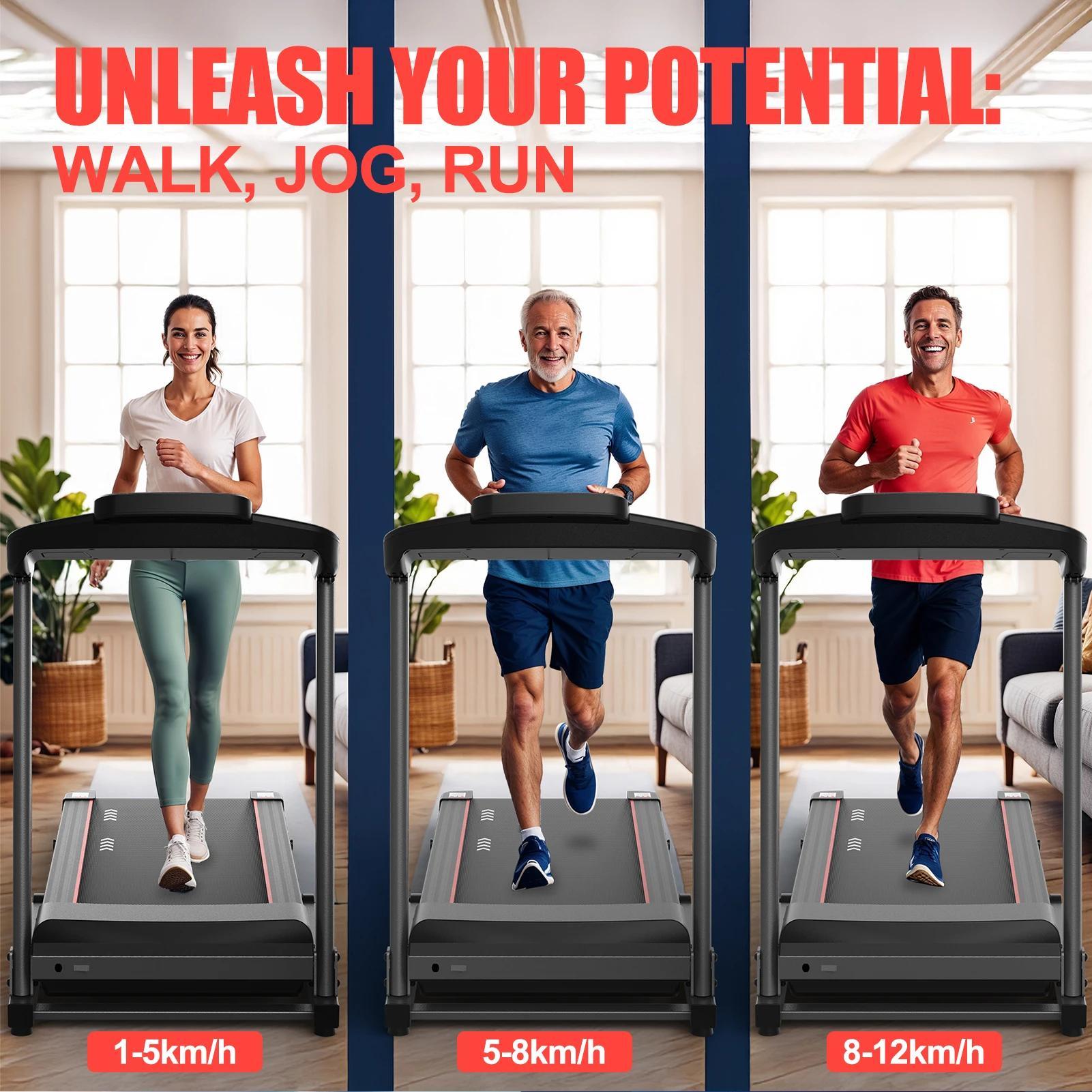
Leises klappbares Laufband - Heimtrainer Laufband - 2,5 PS Motor - Geschwindigkeit 1-12 km/h - 3-stufige manuelle Steigung - Bluetooth App-Steuerung - Bis 120 kgLeises, klappbares Laufband für das Heimtraining - ideal für Walking, Jogging und Lauf-Workouts mit kraftvollem, aber ruhigem Motor, platzsparendem Design und smarter Trainingssteuerung. Ihre Vorteile auf einen Blick Leiser Motor ca. 2,5 PS (<50 dB) für ruhiges TrainingGeschwindigkeit 1-12 km/h und manuelle Steigung für individuelles TrainingStoßdämpfender 7-Schicht-Laufgurt schont GelenkeBluetooth und Display zur Verfolgung Ihrer TrainingsdatenKlappbar, kompakt - weniger als 1 m² Stellfläche Leiser Motor für jedes Wohnumfeld Der effiziente Motor mit etwa 2,5 PS arbeitet unter 50 dB und ermöglicht Training zu jeder Tageszeit, ohne Nachbarn oder Mitbewohner zu stören. Der stabile Rahmen trägt bis zu 120 kg und ist auf lange Lebensdauer ausgelegt. Individuelles Tempo & Steigung Mit 1-12 km/h deckt das Laufband gemütliches Gehen bis hin zu intensiven Laufeinheiten ab. Drei manuelle Steigungsstufen simulieren Anstiege, erhöhen den Kalorienverbrauch und machen das Training abwechslun752,99 €*Versand: 0,00 €Sichere Weiterleitung zum Anbieter
-
Papermoon "Boot im Wasser Schwarz & Weiß"Vliestapete, Boot im Wasser Schwarz & Weiß, Poster, Dekoration, Landschaft, Stadt, Stilleben, verschiedene Größen von 2m- 10m Breite, wählen Sie Ihre Größe, Optik/Stil: Farbbezeichnung: schwarz/weiß, Material: Materialeigenschaften: atmungsaktiv,...34,20 €*Versand: 5,95 €Sichere Weiterleitung zum Anbieter


-
Wie finde ich das Snipping Tool?
Das Snipping Tool ist eine integrierte Anwendung in Windows-Betriebssystemen, die es Benutzern ermöglicht, Screenshots zu erstellen. Um das Snipping Tool zu finden, können Sie einfach die Windows-Suche verwenden und nach "Snipping Tool" suchen. Alternativ können Sie auch auf das Startmenü klicken, "Alle Apps" auswählen und nach dem Snipping Tool suchen. Eine weitere Möglichkeit besteht darin, die Tastenkombination "Windows-Taste + Shift + S" zu verwenden, um das Snipping Tool schnell zu öffnen. Wenn Sie das Snipping Tool häufig verwenden, können Sie es auch an die Taskleiste oder den Desktop anheften, um einen schnellen Zugriff zu haben. **
-
Wie öffne ich das Snipping Tool?
Um das Snipping Tool zu öffnen, kannst du entweder die Windows-Suche verwenden und nach "Snipping Tool" suchen. Alternativ kannst du auch die Tastenkombination "Windows-Taste + Shift + S" drücken, um das Snipping Tool direkt zu öffnen. Eine weitere Möglichkeit ist, das Snipping Tool über das Startmenü unter "Windows-Zubehör" zu finden und von dort aus zu öffnen. Du kannst auch einen Rechtsklick auf die Taskleiste machen, "Neu" auswählen und dann "Snipping Tool" anklicken, um es zu öffnen. **
-
Wo werden Snipping Tool Bilder gespeichert?
Das Snipping Tool speichert standardmäßig die erstellten Bilder in der Zwischenablage. Wenn du ein Bild mit dem Snipping Tool aufgenommen hast, kannst du es in ein anderes Programm einfügen, z. B. in ein Bildbearbeitungsprogramm oder in ein Textverarbeitungsprogramm. Von dort aus kannst du das Bild dann speichern, wo du möchtest. Es gibt jedoch auch die Möglichkeit, die Einstellungen des Snipping Tools anzupassen, um die Bilder direkt an einem bestimmten Speicherort zu speichern. Hast du diese Einstellungen bereits geändert oder möchtest du wissen, wo die Standard-Speicherort für Snipping Tool Bilder ist? **
-
Was ist das Snipping Tool 3?
Das Snipping Tool 3 ist ein Bildschirmaufnahmeprogramm, das es Benutzern ermöglicht, Screenshots von ihrem Computerbildschirm zu erstellen. Es bietet verschiedene Aufnahmemodi wie Rechteck, Freiform, Fenster oder Vollbild. Mit dem Snipping Tool 3 können Benutzer ihre Screenshots bearbeiten, markieren und speichern, um sie später zu verwenden. Es ist ein nützliches Werkzeug für Präsentationen, Tutorials oder einfach nur zum Teilen von Bildschirminhalten. **


Wie funktioniert Snipping Tool Windows 10?
Das Snipping Tool ist ein integriertes Programm in Windows 10, mit dem Benutzer Screenshots erstellen können. Um das Snipping Tool zu verwenden, öffnen Sie es entweder über die Suche in der Taskleiste oder über das Startmenü. Wählen Sie dann die Art des Screenshots aus, den Sie erstellen möchten (Vollbild, rechteckiger Ausschnitt, freie Form oder Fenster). Klicken Sie auf "Neu" und ziehen Sie den Cursor über den Bereich, den Sie erfassen möchten. Anschließend können Sie den Screenshot speichern, kopieren oder bearbeiten. **
Wie benutze ich das Snipping Tool?
Um das Snipping Tool zu verwenden, öffne zuerst das Programm auf deinem Computer. Klicke dann auf "Neu" und wähle den Bereich aus, den du erfassen möchtest. Du kannst zwischen verschiedenen Arten von Ausschnitten wählen, z.B. Freihand, Rechteck oder Fenster. Nachdem du den gewünschten Bereich ausgewählt hast, kannst du den Ausschnitt speichern, kopieren oder markieren. Du kannst das Snipping Tool auch verwenden, um Notizen oder Markierungen auf dem Bildschirmausschnitt hinzuzufügen. **
Top-Angebote
Produkte zum Begriff Snipping:
-
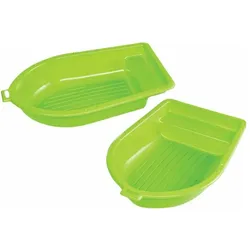
Paradiso Sand/Wasser-BootAus hochwertigem und wetterbeständigem Kunststoff. Dieses zweiteilige Sand- und Wasser-Boot ist sowohl als Sandkasten wie auch als Planschbecken verwendbar. Eine Schale kann auch als Abdeckung gegen Schmutz und Ungeziefer eingesetzt werden.86,24 €*Versand: 0,00 €Sichere Weiterleitung zum Anbieter
-
Elektro-Kindermotorrad, 24V Motor, einstellbare Geschwindigkeit, Musik & Lichter, GrünErleben Sie Outdoor-Abenteuer wie nie zuvor! Das Novzep Elektromotorrad für 8- bis 12-jährige Kinder begeistert mit einem kraftvollen 24V-Motor und zwei einstellbaren Geschwindigkeiten (8 und 16 km/h). Bis zu 30 Minuten Fahrspaß auf jedem Gelände dank robustem Metallrahmen, stoßdämpfenden Rädern und manuellem Gashebel. Integrierte Musik des Kindermotorrads sorgt für zusätzlichen Fahrspaß. Entfachen Sie die Fantasie Ihres Kindes und schaffen Sie unvergessliche Erinnerungen!Beschreibung: Manuelle Gassteuerung mit einstellbarer Geschwindigkeit und mechanischer Bremse, für präzise Kontrolle Leistungsstarker 24V-Motor mit zwei einstellbaren Geschwindigkeiten, bietet bis zu 30 Minuten Fahrspaß Integrierte Musik, Startgeräusche und Lichter, für ein authentisches Fahrerlebnis 12" pneumatische Gummihinterräder des E-Motorrads mit Stoßdämpfung, für eine sanfte Fahrt Hergestellt mit einem stereoskopisch verstärkten Stahlrahmen, für erhöhte Haltbarkeit Klappbare Fußstütze und bequemer Sitz des Kin379,99 €*Versand: 0,00 €Sichere Weiterleitung zum Anbieter
-
Wie installiere ich Snipping Tool?
Um das Snipping Tool auf einem Windows-Computer zu installieren, müssen Sie zuerst sicherstellen, dass es nicht bereits auf Ihrem System vorhanden ist. Geben Sie dazu "Snipping Tool" in die Windows-Suchleiste ein. Wenn es nicht gefunden wird, können Sie es über die Systemsteuerung unter "Programme und Funktionen" installieren. Klicken Sie auf "Windows-Funktionen aktivieren oder deaktivieren" und suchen Sie nach dem Snipping Tool. Aktivieren Sie das Kontrollkästchen neben dem Snipping Tool und klicken Sie auf "OK". Das Snipping Tool sollte nun auf Ihrem Computer installiert sein und kann über die Windows-Suche oder das Startmenü geöffnet werden. **
-
Warum funktioniert Snipping Tool nicht?
Warum funktioniert Snipping Tool nicht? Gibt es eine Fehlermeldung, die angezeigt wird? Hast du versucht, das Programm neu zu starten oder deinen Computer neu zu starten? Möglicherweise liegt das Problem an fehlenden Berechtigungen oder an einer beschädigten Datei. Hast du die neueste Version des Snipping Tools installiert? **
-
Wie finde ich das Snipping Tool?
Das Snipping Tool ist eine integrierte Anwendung in Windows-Betriebssystemen, die es Benutzern ermöglicht, Screenshots zu erstellen. Um das Snipping Tool zu finden, können Sie einfach die Windows-Suche verwenden und nach "Snipping Tool" suchen. Alternativ können Sie auch auf das Startmenü klicken, "Alle Apps" auswählen und nach dem Snipping Tool suchen. Eine weitere Möglichkeit besteht darin, die Tastenkombination "Windows-Taste + Shift + S" zu verwenden, um das Snipping Tool schnell zu öffnen. Wenn Sie das Snipping Tool häufig verwenden, können Sie es auch an die Taskleiste oder den Desktop anheften, um einen schnellen Zugriff zu haben. **
-
Wie öffne ich das Snipping Tool?
Um das Snipping Tool zu öffnen, kannst du entweder die Windows-Suche verwenden und nach "Snipping Tool" suchen. Alternativ kannst du auch die Tastenkombination "Windows-Taste + Shift + S" drücken, um das Snipping Tool direkt zu öffnen. Eine weitere Möglichkeit ist, das Snipping Tool über das Startmenü unter "Windows-Zubehör" zu finden und von dort aus zu öffnen. Du kannst auch einen Rechtsklick auf die Taskleiste machen, "Neu" auswählen und dann "Snipping Tool" anklicken, um es zu öffnen. **
Ähnliche Suchbegriffe für Snipping
-
Leises klappbares Laufband - Heimtrainer Laufband - 2,5 PS Motor - Geschwindigkeit 1-12 km/h - 3-stufige manuelle Steigung - Bluetooth App-Steuerung - Bis 120 kgLeises, klappbares Laufband für das Heimtraining - ideal für Walking, Jogging und Lauf-Workouts mit kraftvollem, aber ruhigem Motor, platzsparendem Design und smarter Trainingssteuerung. Ihre Vorteile auf einen Blick Leiser Motor ca. 2,5 PS (<50 dB) für ruhiges TrainingGeschwindigkeit 1-12 km/h und manuelle Steigung für individuelles TrainingStoßdämpfender 7-Schicht-Laufgurt schont GelenkeBluetooth und Display zur Verfolgung Ihrer TrainingsdatenKlappbar, kompakt - weniger als 1 m² Stellfläche Leiser Motor für jedes Wohnumfeld Der effiziente Motor mit etwa 2,5 PS arbeitet unter 50 dB und ermöglicht Training zu jeder Tageszeit, ohne Nachbarn oder Mitbewohner zu stören. Der stabile Rahmen trägt bis zu 120 kg und ist auf lange Lebensdauer ausgelegt. Individuelles Tempo & Steigung Mit 1-12 km/h deckt das Laufband gemütliches Gehen bis hin zu intensiven Laufeinheiten ab. Drei manuelle Steigungsstufen simulieren Anstiege, erhöhen den Kalorienverbrauch und machen das Training abwechslun752,99 €*Versand: 0,00 €Sichere Weiterleitung zum Anbieter
-
Papermoon "Boot im Wasser Schwarz & Weiß"Vliestapete, Boot im Wasser Schwarz & Weiß, Poster, Dekoration, Landschaft, Stadt, Stilleben, verschiedene Größen von 2m- 10m Breite, wählen Sie Ihre Größe, Optik/Stil: Farbbezeichnung: schwarz/weiß, Material: Materialeigenschaften: atmungsaktiv,...34,20 €*Versand: 5,95 €Sichere Weiterleitung zum Anbieter
-
Jübermann, Erhard: Wassersport-Wanderkarte ÖsterreichWassersport-Wanderkarte Österreich , Kanu-und Rudersportgewässer , Sonstige > Tinte, Toner & Papier , Auflage: 4. Auflage, Erscheinungsjahr: 20190630, Produktform: Kartoniert, Autoren: Jübermann, Erhard, Auflage: 19004, Auflage/Ausgabe: 4. Auflage, Seitenzahl/Blattzahl: 4, Keyword: Donau; Kanu; Rudern; Wassersport; Yachtsport, Fachschema: Europa~Österreich / Landkarte, Atlas~Wasserwandern (Führer, Karten)~Wassersport - Wassersportler, Fachkategorie: Wassersport und Wasseraktivitäten, Region: Österreich~Europa, physisch, Warengruppe: HC/Wassersport/Segeln, Fachkategorie: Landkarten und Atlanten, Text Sprache: ger, UNSPSC: 49059000, Warenverzeichnis für die Außenhandelsstatistik: 49059000, Verlag: Jübermann, Verlag: Jübermann, Verlag: Jbermann, Erhard, Länge: 212, Breite: 167, Höhe: 8, Gewicht: 88, Produktform: Kartoniert, Genre: Sachbuch/Ratgeber, Genre: Sachbuch/Ratgeber, Vorgänger EAN: 9783929540253 9783929540154, Herkunftsland: DEUTSCHLAND (DE), Katalog: deutschsprachige Titel, Katalog: Gesamtkatalog, Katalog: Lagerartikel, Book on Demand, ausgew. Medienartikel, Relevanz: 0004, Tendenz: 0, Unterkatalog: AK, Unterkatalog: Bücher, Unterkatalog: Hardcover, Unterkatalog: Lagerartikel, WolkenId: 96008121,00 €*Versand: 0,00 €Sichere Weiterleitung zum Anbieter
-
Unter WasserUnter Wasser , 24 Tauchplätze, die jeder Taucher gesehen haben muss. 24 Reportagen, die zusammen die ganze Faszination Tauchen widerspiegeln: Geschrieben von Autoren, die für Die Welt, Spiegel Online, den Focus und für führende Tauchmagazine arbeiten, bebildert von einigen der besten Fotografen weltweit. Unter Wasser beschreibt Plätze, wie sie unterschiedlicher nicht sein könnten: Haie und Mantas, Wracks und Höhlen, bunte Riffwelten oder Tauchgänge unter Eis ¿ mal nah, mal in der Ferne liegend. Eines haben jedoch alle Reportagen gemeinsam: Sie erzählen von der Sucht, die der blaue Planet auf viele Menschen ausübt und von Wunderwelten, die den meisten verschlossen bleiben. , Luftfilter > Luft- & Kraftstoffversorgung , Auflage: 3. Auflage, Erscheinungsjahr: 201603, Redaktion: Geschke, Linus~Maassen, Gunther, Auflage: 16003, Auflage/Ausgabe: 3. Auflage, Seitenzahl/Blattzahl: 328, Abbildungen: 100, Keyword: Tauchen; Tauchreisen; Tauparadiese; Unterwassersport; Wassersport, Fachschema: Tauchen / Tauchführer, Fachkategorie: Reiseberichte, Reiseliteratur, Warengruppe: HC/Wassersport/Segeln, UNSPSC: 49019900, Warenverzeichnis für die Außenhandelsstatistik: 49019900, Länge: 222, Breite: 154, Höhe: 27, Gewicht: 751, Produktform: Gebunden, Genre: Sachbuch/Ratgeber,24,90 €*Versand: 0,00 €Sichere Weiterleitung zum Anbieter
-
Wo werden Snipping Tool Bilder gespeichert?
Das Snipping Tool speichert standardmäßig die erstellten Bilder in der Zwischenablage. Wenn du ein Bild mit dem Snipping Tool aufgenommen hast, kannst du es in ein anderes Programm einfügen, z. B. in ein Bildbearbeitungsprogramm oder in ein Textverarbeitungsprogramm. Von dort aus kannst du das Bild dann speichern, wo du möchtest. Es gibt jedoch auch die Möglichkeit, die Einstellungen des Snipping Tools anzupassen, um die Bilder direkt an einem bestimmten Speicherort zu speichern. Hast du diese Einstellungen bereits geändert oder möchtest du wissen, wo die Standard-Speicherort für Snipping Tool Bilder ist? **
-
Was ist das Snipping Tool 3?
Das Snipping Tool 3 ist ein Bildschirmaufnahmeprogramm, das es Benutzern ermöglicht, Screenshots von ihrem Computerbildschirm zu erstellen. Es bietet verschiedene Aufnahmemodi wie Rechteck, Freiform, Fenster oder Vollbild. Mit dem Snipping Tool 3 können Benutzer ihre Screenshots bearbeiten, markieren und speichern, um sie später zu verwenden. Es ist ein nützliches Werkzeug für Präsentationen, Tutorials oder einfach nur zum Teilen von Bildschirminhalten. **
-
Wie funktioniert Snipping Tool Windows 10?
Das Snipping Tool ist ein integriertes Programm in Windows 10, mit dem Benutzer Screenshots erstellen können. Um das Snipping Tool zu verwenden, öffnen Sie es entweder über die Suche in der Taskleiste oder über das Startmenü. Wählen Sie dann die Art des Screenshots aus, den Sie erstellen möchten (Vollbild, rechteckiger Ausschnitt, freie Form oder Fenster). Klicken Sie auf "Neu" und ziehen Sie den Cursor über den Bereich, den Sie erfassen möchten. Anschließend können Sie den Screenshot speichern, kopieren oder bearbeiten. **
-
Wie benutze ich das Snipping Tool?
Um das Snipping Tool zu verwenden, öffne zuerst das Programm auf deinem Computer. Klicke dann auf "Neu" und wähle den Bereich aus, den du erfassen möchtest. Du kannst zwischen verschiedenen Arten von Ausschnitten wählen, z.B. Freihand, Rechteck oder Fenster. Nachdem du den gewünschten Bereich ausgewählt hast, kannst du den Ausschnitt speichern, kopieren oder markieren. Du kannst das Snipping Tool auch verwenden, um Notizen oder Markierungen auf dem Bildschirmausschnitt hinzuzufügen. **
* Alle Preise verstehen sich inklusive der gesetzlichen Mehrwertsteuer und ggf. zuzüglich Versandkosten. Die Angebotsinformationen basieren auf den Angaben des jeweiligen Shops und werden über automatisierte Prozesse aktualisiert. Eine Aktualisierung in Echtzeit findet nicht statt, so dass es im Einzelfall zu Abweichungen kommen kann. ** Hinweis: Teile dieses Inhalts wurden von KI erstellt.